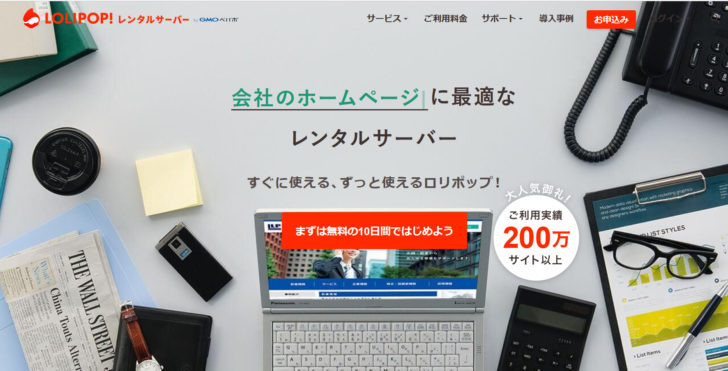
ロリポップサーバーお申込みまでの流れ
①ロリポップホームページへアクセス


②「お申込み」ボタンをクリック
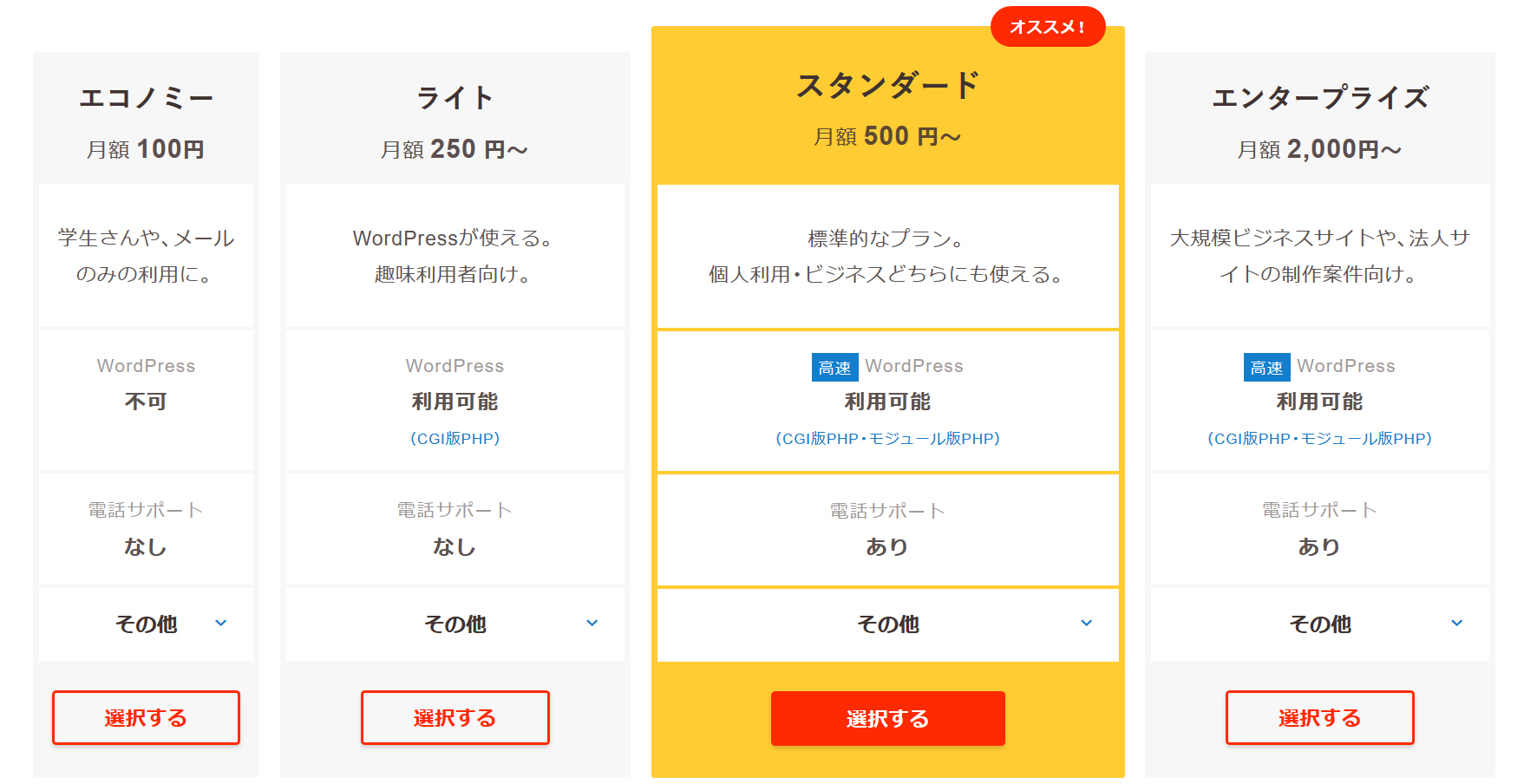
③プランを選択し、必要事項を入力
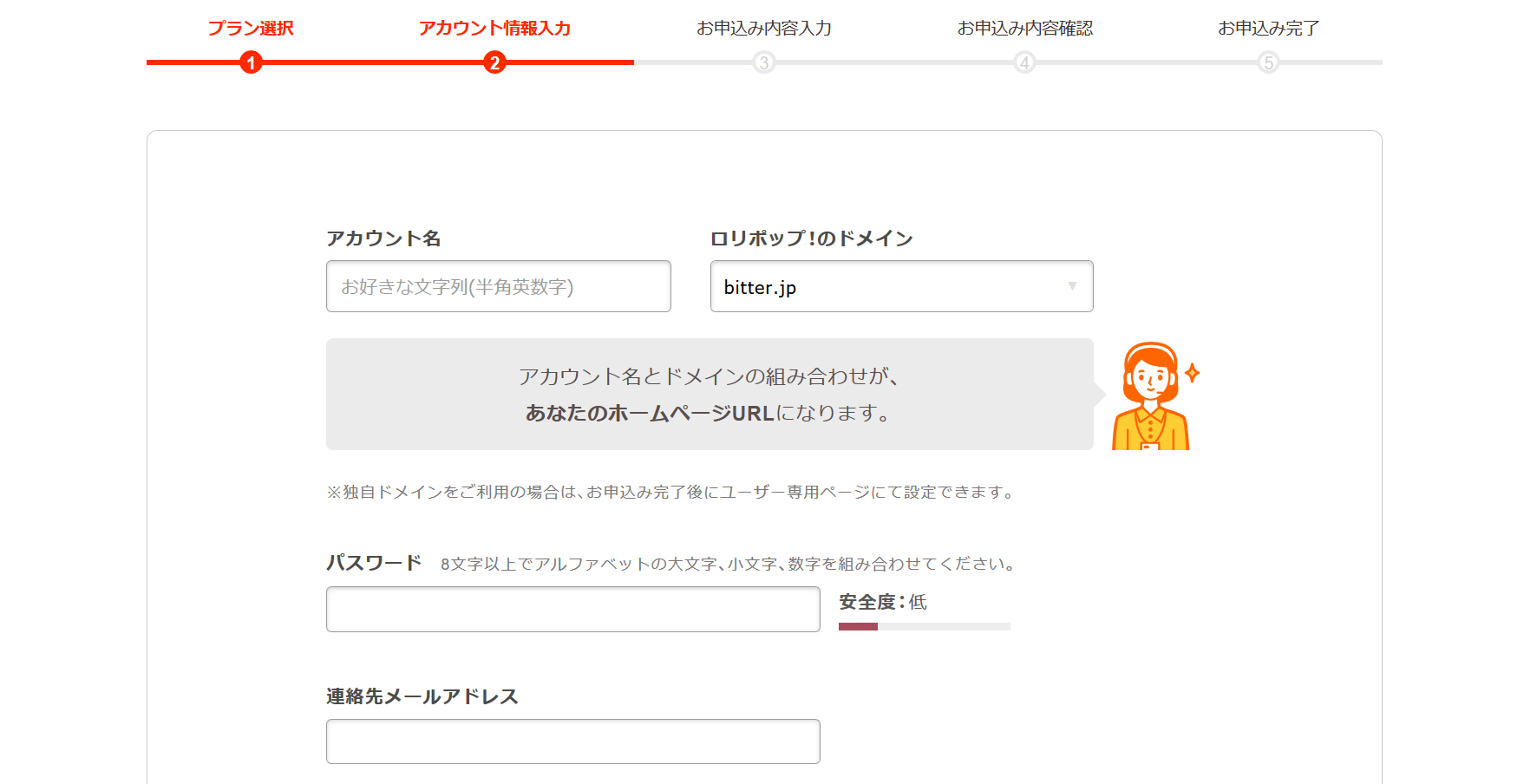
※ロリポップのドメインのところは、どのようなものでもOKです!
※お名前どっとこむやムームードメインで独自ドメインを設定する場合は、使用しませんので
管理画面のログイン用のIDになります。
「アカウント名」「ロリポップ!のドメイン」「パスワード」「連絡先メールアドレス」を入力していきます。
注意しておいて頂きたいのですが、登録後には「アカウント名」「ロリポップ!のドメイン」「パスワード」を活用してログインすることになります。忘れないようにしておきましょう。
「アカウント名」には、お好きなアカウントを設定することができますが、既にほかの人に使われている場合は設定することができません。このような画像になれば、ほかのものに設定し直してください。
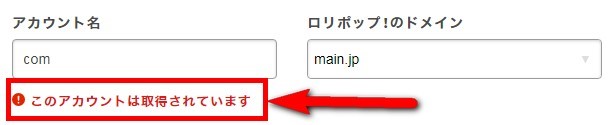
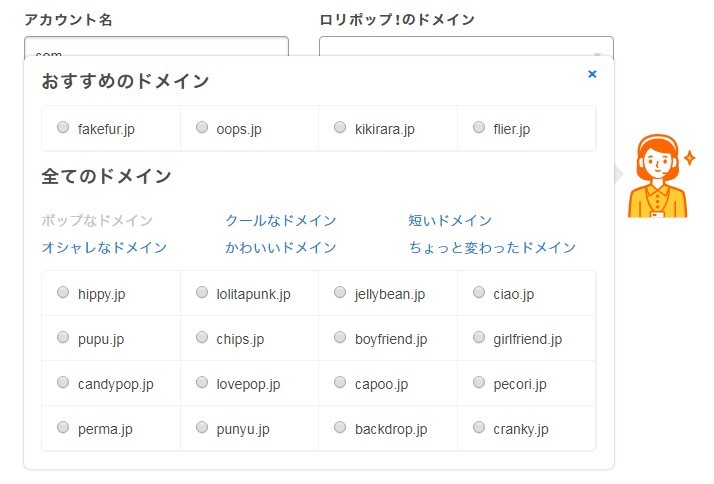
「ロリポップ!のドメイン」は、表示されている「main.jp」のほかにもたくさんのドメインを選ぶことができます。ドメイン名をクリックすると、ほかのドメインを選ぶことが可能になります。
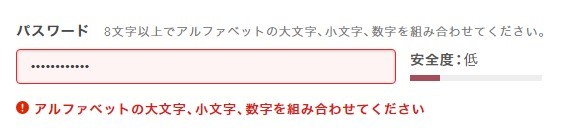
「パスワード」を設定します。8文字以上でアルファベットの大文字、小文字、数字を組み合わせなければ、下記のような表示が出現します。セキュリティのこともありますから、安全度が「高」になるまで工夫して設定しておきましょう。
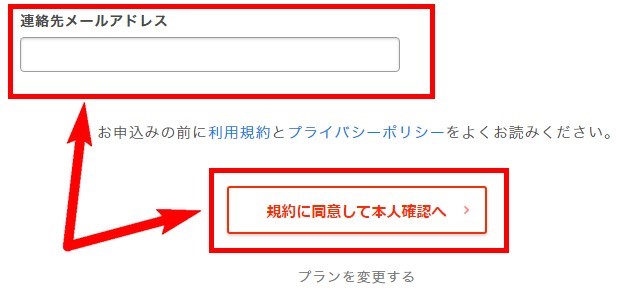
「連絡先メールアドレス」を入れたあと、利用規約とプライバシーポリシーをよく読んで、問題なければ「規約に同意して本人確認へ」をクリックします。
④「SMS認証による本人確認」のために電話番号を入力する
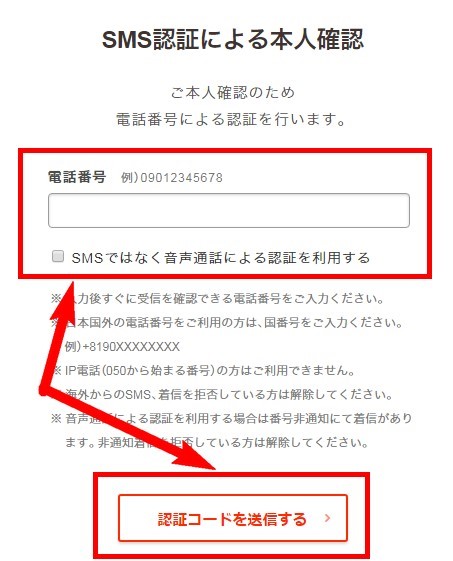
電話番号を入力し、「認証コードを送信する」をクリックします。すると、すぐに「認証コード」が送られてきます。
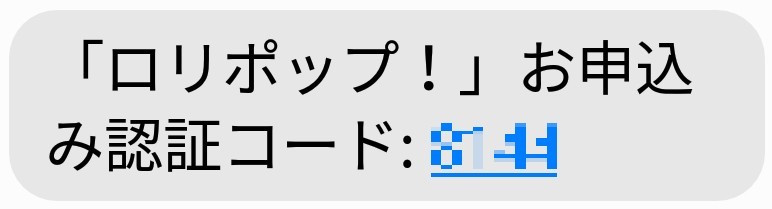
なおSMS認証ができないという人であれば、電話番号入力の下に「SMSではなく音声通話による認証を利用する」にチェックをいれ、「認証コードを送信する」をクリックすると直接ロリポップから電話がかかってきて、機械の音声で認証コードを教えてくれます。
⑤認証コードの入力
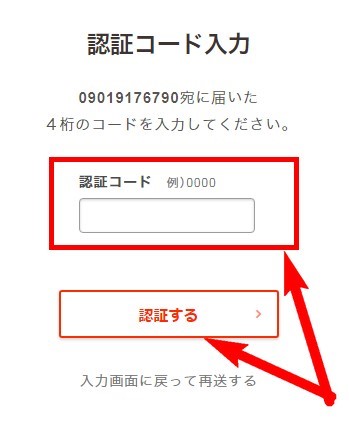
「認証コード入力」の画面から4桁の「認証コード」入力し、「認証する」をクリックします。「SMS認証が完了しました」という画面に移ります。
⑥個人情報、契約情報などの入力
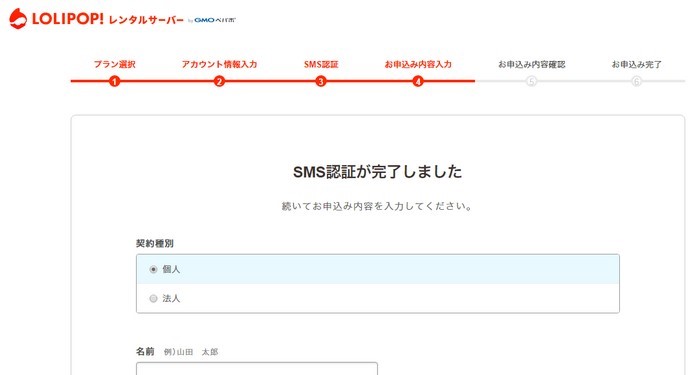
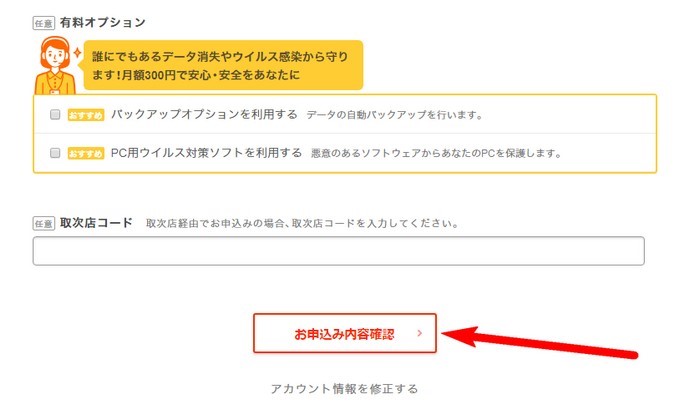
「SMS認証が完了しました」という画面では「契約種別」「名前」「フリガナ」「郵便番号」「住所」「電話番号」といった、契約する人の個人情報を入力します。また「契約の自動更新」「有料オプション」「取次店コード(任意)」なども必要に応じて入力します。
すべての入力が済みましたら、ページ下部にある「お申し込み内容確認」をクリックします。
⑦お申し込み内容を確認します。

「お申し込み内容確認」のページに移ります。もしも入力間違いがあれば、このページの下部に「お申し込み内容を修正する」という部分をクリックし、前のページに戻ります。問題なければ、「無料お試し開始」をクリックすると、申し込みはすべて完了となります。
⑧申し込み完了、利用の開始
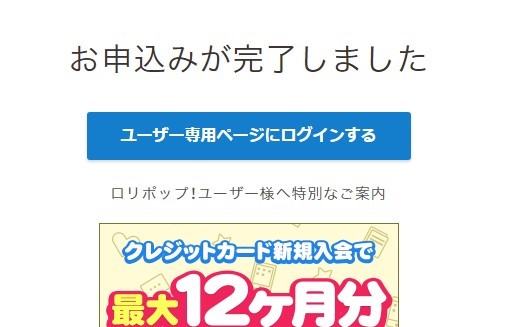
申し込みが完了すると、このような画面となります。
「ユーザー専用ページにログインする」をクリックし、先ほど登録した「アカウント名」「ロリポップ!のドメイン」「パスワード」を入力すると、すぐに利用することができます。